AGC ToolKit Pro
Mobile Filters & Watermark & Video PlayerNástroje
0.00.00 Recenze
- Verze
- 7.6.13
- Instalace
- 10.00K
- Věkové hodnocení
- PEGI 3
Snímky obrazovky
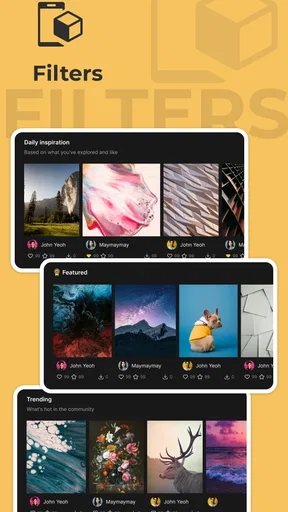
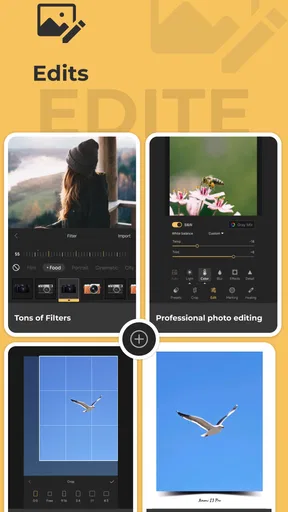
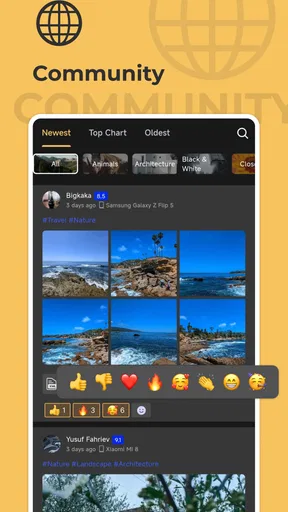
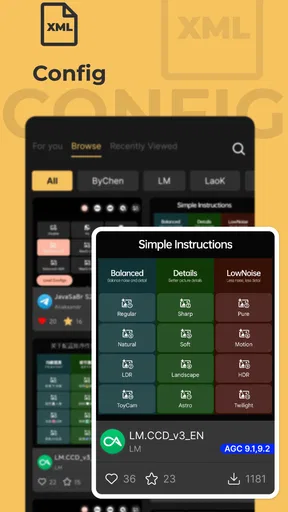
Naše recenze aplikace AGC ToolKit Pro
 Analýzu připravil Appyee
Než bych do AGC ToolKit Pro vložil osobní fotografie nebo videa, zajímalo by mě nejen to, co s nimi lze udělat, ale také jaké možnosti mám při práci skutečně pod kontrolou. U nástroje pro obrazový obsah je důvěra praktická otázka: vybírám konkrétní soubor, potvrzuji změnu a rozhoduji, co si ponechám. Proto bych při prvním používání postupoval pozorně a nespoléhal na domněnky o tom, kam se obsah ukládá nebo jaké přístupy aplikace potřebuje.
Důvěra začíná u vědomého používání
AGC ToolKit Pro je placená aplikace pro Android od vývojáře Mobile Filters & Watermark & Video Player. Patří mezi nástroje pro práci s obrazovým obsahem; její název napovídá zaměření na filtry, vodoznaky a video, ale při rozhodování bych vycházel z možností, které skutečně vidím přímo v aplikaci, ne z předpokladu, že každá funkce funguje stejně jako v jiném editoru.
Za instalaci se platí 64,99 Kč a aplikace nabízí také nákupy v rozsahu 28,99 až 2 799,99 Kč při účtování přes Google Play. Je proto užitečné odlišovat cenu stažení od dalších nabídek uvnitř aplikace. Pokud se objeví obrazovka s nákupem, zastavil bych se a přečetl si její obsah, než cokoli potvrdím. Uživatel tak může sám rozhodnout, zda mu konkrétní placená možnost stojí za to.
U aplikací pracujících s fotografiemi a videem si také všímám okamžiku, kdy vybírám soubor a kdy potvrzuji jeho zpracování. Praktické je zvolit nejprve kopii snímku, který neobsahuje citlivé informace, například adresu na obálce nebo údaje viditelné na obrazovce. Takový test pomůže zorientovat se v postupu, aniž bych hned začínal s materiálem, který nechci omylem sdílet či změnit.
Co si ověřit před výběrem souboru
Nechci aplikaci přisuzovat konkrétní oprávnění ani způsob nakládání s daty, které jsem si přímo neověřil. Při instalaci a prvním spuštění proto doporučuji přečíst si systémové žádosti o přístup a povolit jen to, čemu rozumíte a co odpovídá právě prováděnému úkolu. Pokud se žádost objeví v okamžiku, kdy s danou funkcí nepracujete, je rozumné nejdřív zjistit, proč ji aplikace zobrazuje, místo automatického potvrzení.
Podobně bych zacházel s účtem a platbami. Před nákupem se ujistěte, že potvrzovací obrazovka patří k zamýšlené volbě a že nákup schvalujete pod správným účtem Google Play. To je zvlášť užitečné na telefonu sdíleném v rodině. Věk PEGI 3 znamená nízké věkové označení obsahu, ne však automatické doporučení svěřit dítěti rozhodování o platbách nebo práci s osobními soubory.
Vhodná míra opatrnosti při běžné práci
Při úpravě fotografie bych oddělil tři rozhodnutí: který originál zůstane nedotčený, jakou změnu chci provést a kam uložím hotový výsledek. Pokud nevím, zda aplikace původní soubor přepisuje, nebo vytváří kopii, ověřím to na testovacím snímku. Poté zkontroluji nejen náhled, ale i soubor po uložení. Jde o nenápadný pracovní návyk, který brání záměně mezi originálem a upravenou verzí.
U vodoznaku se vyplatí předem promyslet, komu bude obrázek určen. Veřejně sdílená fotografie může potřebovat označení, zatímco soukromá kopie pro rodinu ho mít nemusí. Vytvoření oddělené verze pro každý účel je bezpečnější než spoléhat na to, že jednu upravenou variantu později snadno vrátíte do původního stavu. Stejně tak bych před odesláním videa zkontroloval, zda ve výsledku nezůstala část, kterou jsem nechtěl zahrnout.
Do rozhodování o důvěře patří i možnost kdykoli změnit vlastní postup. Pokud už aplikaci nechci používat, mohu přestat vybírat nové soubory a zkontrolovat nastavení telefonu, které jsem jí povolil. Jestli mám obavy z konkrétního oprávnění nebo nákupní nabídky, je lepší je vyřešit ještě před další úpravou než pokračovat jen proto, že jsem už jednu fotografii otevřel.
Pro člověka, který chce jednoduchou, jasně vymezenou práci s jedním obrázkem, může být důvěryhodnější volbou známý jednoúčelový editor, jehož postup dobře zná. AGC ToolKit Pro dává větší smysl tomu, kdo chce zkoumat více typů obrazových úloh v jednom nástroji a je ochoten u každého kroku věnovat pozornost výběru souboru, náhledu, uložení i případné platbě.
Když jsem AGC ToolKit Pro otevřel poprvé, nečekal jsem klasickou aplikaci s dlouhým úvodem a přesně nalinkovaným postupem. Působí spíš jako nástroj pro uživatele, který chce pracovat s funkcemi kolem mobilní fotografie, filtrů, vodoznaků nebo přehrávání videa a nevadí mu nejdřív zjistit, kde se co nachází. Právě proto bych ji doporučil hlavně lidem, kteří mají konkrétní úkol a chtějí ho vyřešit přímo v telefonu, ne těm, kdo hledají jednoduchý editor s jediným výrazným tlačítkem.
Aplikace patří mezi nástroje a jejím vývojářem je Mobile Filters & Watermark & Video Player. V obchodě je vedená jako placená aplikace za 64,99 Kč, přičemž se mohou objevit také nákupy v aplikaci v rozmezí od 28,99 Kč do 2 799,99 Kč při účtování přes Google Play. To je důležitá informace hned na začátku: před používáním bych si prošel, které části jsou součástí základní instalace a které mohou souviset s dalšími platbami.
Co čekat při prvním spuštění
Největší výhodou AGC ToolKit Pro je její zaměření na praktickou práci, nikoli na sociální funkce. Neinstaloval jsem ji kvůli komunitě, šablonám nebo sdílení výsledků, ale jako pomocníka pro úpravy a práci s obrazovým obsahem. Pokud podobné úkoly běžně řešíte kombinací několika samostatných aplikací, může vám vyhovovat soustředění více činností do jednoho prostředí.
Zároveň bych od ní nečekal, že bude všechno vysvětlovat jako výukový kurz. U nástroje tohoto typu je normální narazit na nabídky, jejichž význam poznáte až po otevření. Začátečník by proto neměl podle prvního dojmu usuzovat, že je aplikace složitá nebo nefunkční. Spíš je potřeba postupovat po malých krocích a nejdřív si vyzkoušet práci s jedním souborem, který vám nevadí případně znovu upravit.
Na zařízení s Androidem je požadován systém od verze 8.0. To je praktické pro uživatele starších telefonů, kteří nemají nejnovější hardware. Současná verze aplikace je 7.6.13, takže při prvním spuštění dává smysl věnovat chvíli orientaci v aktuálním rozhraní a nespoléhat na návody pro starší vydání.
Věkové označení PEGI 3 může působit uklidňujícím dojmem, ale samo o sobě neříká, že bude ovládání vhodné pro každého. Dítě může aplikaci technicky otevřít, ovšem u placených funkcí a práce s osobními fotografiemi bych používání nechal na dospělém. U nástroje, který může pracovat s obrázky nebo videem, je důležitější rozumět jednotlivým volbám než jen splnit věkovou hranici.
Jak si připravit první test bez zbytečného rizika
Moje rada je nezačínat jedinou důležitou fotografií nebo videem. Vyberte si kopii souboru, který máte uložený i mimo aplikaci, a na něm si projděte celé zpracování. Tento jednoduchý návyk je užitečný hlavně tehdy, když si nejste jistí, zda změna přepíše původní soubor, nebo vytvoří nový výstup.
Vyplatí se také předem vědět, čeho chcete dosáhnout. Jinak budete jen procházet nabídky a zkoušet náhodná nastavení. Jiný postup potřebujete pro rychlou úpravu snímku, jiný pro přidání označení k většímu množství obrázků a jiný pro kontrolu videa. AGC ToolKit Pro podle mého dojmu dává největší smysl právě tehdy, když ji používáte jako pracovní nástroj, ne jako aplikaci na bezcílné experimentování.
První nastavení a orientace
Po instalaci bych si nejdřív prošel hlavní obrazovku a zjistil, jak jsou oddělené části pro fotografie, filtry, vodoznaky a video. Nemá smysl hned upravovat všechny volby. Nejprve je lepší najít cestu od výběru souboru k náhledu a následnému uložení. Jakmile tento základní tok pochopíte, další možnosti už nepůsobí tak nepřehledně.
U podobných aplikací bývá častý problém v tom, že uživatel zamění náhled za hotový výsledek. Proto si při prvním testu všímám hlavně toho, co se stane po potvrzení změny. Pokud pracujete s vodoznakem, ověřte si jeho umístění na okrajích i uprostřed obrazu. Malý text může na světlém pozadí zaniknout, zatímco tmavý prvek může fotografii zbytečně rušit.
Praktický postup je začít nenápadným označením v rohu, uložit zkušební výsledek a teprve potom hledat výraznější variantu. Tím si ověříte, jak aplikace zachází s velikostí, kontrastem a umístěním, aniž byste si pokazili hlavní materiál. To je jeden z rozdílů mezi rychlým používáním a spolehlivým pracovním postupem.
První smysluplný výsledek
Za první úspěch bych nepovažoval jen otevření fotografie. Smysluplný test spočívá v tom, že vezmete jednu kopii snímku, provedete malou úpravu, přidáte jednoduché označení nebo použijete filtr, poté výsledek uložíte a znovu ho otevřete mimo pracovní obrazovku aplikace. Teprve tehdy víte, že jste zvládli celý proces od vstupu po výstup.
Pro běžný denní scénář si představte například fotografii výrobku, kterou chcete poslat zákazníkovi nebo zveřejnit v nabídce. Nejprve bych upravil vzhled tak, aby byl předmět dobře čitelný, potom bych přidal střídmý vodoznak a výsledek uložil jako samostatný soubor. Pokud se označení překrývá s důležitou částí snímku, vrátím se o krok zpět a změním jeho pozici, místo abych se snažil zachránit špatně připravený výstup.
U videa bych postupoval ještě opatrněji. Krátký testovací soubor je lepší než dlouhé video, protože rychleji poznáte, zda vám vyhovuje způsob výběru, náhledu a dokončení práce. Pokud potřebujete jen přehrávání, může být specializovaný přehrávač jednodušší. Pokud ale chcete video řešit společně s dalším obrazovým obsahem, centralizace v jednom nástroji může být pohodlnější.
Nejdůležitější první krok je ověřit uložený výsledek, ne jen vzhled náhledu. Tato drobnost vám ušetří čas při každodenním používání a pomůže odhalit případné nedorozumění v pracovním postupu dřív, než začnete zpracovávat větší množství souborů.
Co bývá matoucí
Nejčastější zmatek podle mě vzniká z rozdílu mezi funkcí, nastavením a platbou. Uživatel může vidět nabídku, která vypadá jako běžná součást nástroje, ale její použití může vést k další placené volbě. Proto bych před potvrzením nákupu vždy četl poslední obrazovku a neklepal automaticky na tlačítko jen proto, abych se rychle dostal dál.
Další nejistota se týká původních souborů. Když upravujete osobní fotografie, je rozumné zachovat originály odděleně. Nejde jen o bezpečnost, ale také o možnost vrátit se k čistému snímku a připravit jinou variantu pro jiný účel. Například obrázek s výrazným vodoznakem může být vhodný pro veřejné sdílení, ale ne pro tisk nebo soukromé poslání.
U filtrů bych se vyhnul používání stejné intenzity na všechny typy snímků. Portrét, dokument a fotografie produktu potřebují odlišný přístup. Silný filtr může na první pohled vypadat zajímavě, ale současně zhoršit čitelnost textu nebo změnit barvy, které mají zůstat přesné. AGC ToolKit Pro bych proto používal spíš jako nástroj pro kontrolovanou úpravu než jako automat na efekty.
Matoucí může být také očekávání, že více funkcí automaticky znamená rychlejší práci. Někdy je naopak rychlejší otevřít jednoduchou jednoúčelovou aplikaci. Pokud jen potřebujete okamžitě přehrát video, oříznout jednu fotografii nebo přidat jednorázový text, samostatný nástroj může mít kratší cestu. Síla tohoto řešení se ukáže hlavně při opakovaných úkolech, kdy nechcete přeskakovat mezi několika aplikacemi.
Pro koho se hodí a kdo by měl zvolit jinou možnost
AGC ToolKit Pro bych doporučil uživateli, který často pracuje s fotografiemi nebo videem v telefonu a chce mít po ruce nástroj s širším zaměřením. Hodí se také někomu, kdo potřebuje připravovat obrázky pro nabídky, prezentace, osobní archiv nebo veřejné sdílení a ocení možnost přemýšlet nad filtrem a vodoznakem v jednom pracovním prostředí.
Dobrou volbou může být i pro člověka, který nechce hned přecházet k profesionálnímu desktopovému programu. Telefonní nástroj je dostupnější při práci mimo počítač a pro menší úkoly může být praktičtější. Současně ale neočekávám stejnou míru přesnosti, pohodlí a kontroly jako u specializovaného editoru na velké obrazovce.
Naopak bych ji nedoporučil někomu, kdo chce pouze jedno velmi jednoduché tlačítko a žádné další rozhodování. Pokud vás obtěžuje procházet nastavení, kontrolovat náhledy a hlídat výstupní soubory, minimalistická aplikace s jediným účelem vám pravděpodobně poslouží lépe. Stejně tak profesionál, který potřebuje přesné vrstvy, podrobnou barevnou kontrolu nebo dávkové zpracování podle pevného pracovního standardu, by měl sáhnout po specializovaném řešení.
Srovnání s běžnými alternativami
Ve srovnání s jednoduchým filtrem nabízí AGC ToolKit Pro širší pracovní záběr, ale za cenu delšího seznamování. Jednoúčelová aplikace bývá rychlejší na první použití, zatímco zde může být výhodou, že nemusíte kvůli každému kroku hledat jiný nástroj.
Ve srovnání s profesionálním editorem je přístupnější pro běžnou mobilní práci, ale neměl bych ji posuzovat podle stejného měřítka. Pokud upravujete několik fotografií pro osobní použití, může být praktičtější než složitý program. Pokud ale připravujete přesné grafické podklady nebo potřebujete opakovatelné nastavení do posledního detailu, profesionální alternativa bude jistější.
U přehrávání videa je rozhodnutí podobné. Specializovaný přehrávač může mít jednodušší ovládání právě pro sledování obsahu. Tady bych volil AGC ToolKit Pro tehdy, když přehrávání zapadá do širší práce s obrazovými soubory a nechci mezi aplikacemi neustále přepínat.
Jak pokračovat po prvním úspěchu
Po zvládnutí jednoho souboru bych si vytvořil vlastní jednoduchý postup: vybrat kopii, provést jednu změnu, zkontrolovat náhled, uložit výsledek a ověřit ho v galerii nebo přehrávači. Teprve potom bych zkoušel kombinovat filtr s vodoznakem nebo pracovat s videem. Tento postup je pomalejší jen na začátku, ale později snižuje počet nepovedených výstupů.
U vodoznaků doporučuji připravit si několik střídmých variant podle účelu. Jedna může být téměř nenápadná pro běžné sdílení, jiná čitelnější pro veřejnou nabídku. Nejde o to označit každý obrázek co nejvýrazněji, ale najít rovnováhu mezi ochranou a vzhledem. Přehnaný vodoznak může odradit člověka, který se má na fotografii soustředit.
U filtrů si všímejte hlavně toho, zda zachovávají důležité informace. U dokumentu je prioritou čitelnost, u produktu věrnost barev a u osobní fotografie přirozený vzhled. Když si tento rozdíl uvědomíte, aplikace začne být užitečnější než při náhodném klikání na efekty.
Placený model je další důvod, proč postupovat po jednom úkolu. Aplikace má cenu 64,99 Kč a zároveň nabízí nákupy v aplikaci, takže bych si nejprve ověřil, zda vám základní způsob práce opravdu vyhovuje. Pokud ji používáte jen jednou za několik měsíců, samostatná bezplatná alternativa může být ekonomicky rozumnější. Jestli se k podobným úpravám vracíte pravidelně, může vám širší pracovní zaměření ušetřit přepínání mezi nástroji.
AGC ToolKit Pro na mě působí jako aplikace pro uživatele, který chce mít více obrazových úkolů dostupných v telefonu a je ochoten věnovat pár minut orientaci. Její hodnota není v tom, že by za vás bez přemýšlení rozhodla o výsledku, ale v možnosti připravit si vlastní postup pro fotografie, filtry, vodoznaky a video.
Moje doporučení je začít malým testem, pracovat s kopií souboru a před případným nákupem si ověřit, jaké možnosti skutečně potřebujete. Pokud hledáte širší nástroj a nevadí vám trochu pečlivější ovládání, stojí za vyzkoušení. Jestli však chcete pouze nejrychlejší filtr, jednoduché přehrávání nebo profesionální přesnost, vhodnější může být specializovaná alternativa. Pro první uživatele je klíčové nehonit se za všemi funkcemi najednou: jeden ověřený výsledek vám ukáže o aplikaci víc než dlouhé procházení nabídek.
Závěr
Přednosti aplikace AGC ToolKit Pro
- Přehledné nástroje pro pokročilé nastavení fotoaparátu.
- Užitečné možnosti pro ladění obrazu a fotografických profilů.
- Vhodné pro uživatele, kteří chtějí z telefonu získat více.
- Podpora různých konfigurací usnadňuje experimentování s focením.
- Detailní nastavení ocení fotografové se zkušenostmi s GCam.
Omezení aplikace AGC ToolKit Pro
- Některé funkce vyžadují kompatibilní GCam nebo konkrétní zařízení.
- Začátečník se může v množství nastavení snadno ztratit.
- Výsledky se liší podle modelu telefonu a použitého fotoaparátu.
- Nesprávná konfigurace může způsobit pády nebo horší snímky.
- Aplikace nemusí být dostupná či plně podporovaná na všech zařízeních.
Podobné tipy v této kategorii
Zobrazit vše
Google LLC4,2

Gboard – klávesnice od Googlu
Google LLC4,6

Služby Google Play
Google LLC4,4

Google Play Store
Google LLC4.9

Files od Googlu
Google LLC4,5

Galaxy Wearable
Samsung Electronics Co., Ltd.3,4
Často kladené otázky
Co je AGC ToolKit Pro a k čemu slouží?
AGC ToolKit Pro je nástroj určený především pro uživatele, kteří chtějí upravovat, nastavovat nebo spravovat funkce spojené s aplikací AGC a kompatibilními konfiguracemi. Nabízí pokročilejší možnosti než běžné základní nastavení, takže může být užitečný pro zkušenější uživatele. Před instalací je vhodné ověřit, zda podporuje váš telefon, verzi Androidu a konkrétní variantu AGC.
Je AGC ToolKit Pro kompatibilní s každým telefonem Android?
Ne, kompatibilita nemusí být univerzální. Fungování může záviset na modelu telefonu, použitém procesoru, verzi systému Android, dostupnosti potřebných oprávnění a také na konkrétní verzi aplikace AGC, se kterou má nástroj spolupracovat. U některých zařízení mohou být určité funkce omezené nebo zcela nedostupné. Před stažením si proto zkontrolujte seznam podporovaných zařízení a požadavky vývojáře.
Vyžaduje AGC ToolKit Pro root nebo speciální oprávnění?
Požadavky se mohou lišit podle používaných funkcí a konkrétního zařízení. Některé základní možnosti mohou fungovat bez rootu, zatímco pokročilé úpravy mohou vyžadovat dodatečná oprávnění, přístup k úložišti, změnu systémových nastavení nebo jinou konfiguraci. Udělení oprávnění vždy pečlivě zvažte a povolujte pouze ta, která dávají smysl. Pokud aplikace vyžaduje root, měli by ji používat jen zkušení uživatelé.
Je používání AGC ToolKit Pro bezpečné?
Bezpečnost závisí především na zdroji instalace, verzi aplikace a způsobu, jakým ji používáte. Doporučuje se stahovat AGC ToolKit Pro pouze z důvěryhodného oficiálního zdroje, kontrolovat požadovaná oprávnění a před většími změnami si zálohovat důležitá data nebo původní konfiguraci. Neopatrné úpravy mohou způsobit nestabilitu aplikace, ztrátu nastavení nebo nutnost obnovit původní konfiguraci.
Je AGC ToolKit Pro zdarma a vyplatí se jeho instalace?
Dostupnost zdarma, případné placené funkce i způsob distribuce se mohou lišit podle konkrétní verze a zdroje. Před instalací si ověřte, zda aplikace neobsahuje reklamy, nákupy v aplikaci nebo omezení některých funkcí. AGC ToolKit Pro může být přínosný hlavně pro uživatele, kteří chtějí detailnější kontrolu a jsou ochotni věnovat čas nastavení. Pro běžné používání může být jeho pokročilost zbytečná.
